Vercel ve Heroku’nun yaptığı iş aslında basittir: kodunuzu alır, paketler, bir alan adının arkasında çalıştırır. Dokploy aynı işi kendi sunucunuzda, Docker Swarm ve Traefik üstünde, tek panelden yapar. Bu yazıda Dokploy’un ne olduğunu, kaynak ihtiyaçlarını, hangi portları kullandığını ve tten’de Marketplace’ten dört adımda nasıl kurulduğunu öğreneceksiniz.
Dokploy nedir?
Dokploy, Vercel, Netlify ve Heroku’ya açık kaynaklı bir alternatiftir: kendi sunucunuzda çalışan bir PaaS (platform as a service, kodunuzu alıp yayınlayan hazır platform). Git deponuzu bağlarsınız. Dokploy kodun build’ini alır (kodu çalışır pakete çevirir), Docker container (konteyner)’ına koyar, alan adını bağlar ve SSL sertifikasını (şifreli bağlantı sertifikası) kendisi alır. Altında Docker Swarm (birden fazla sunucuyu tek sistem gibi yöneten Docker aracı) ve Traefik çalışır. Traefik bir reverse proxy’dir: gelen istekleri doğru uygulamaya iletir. Kendi sunucunuzdaki açık kaynak Dokploy lisans ücreti istemez, sunucunun ücretini ödersiniz.
Dokploy ekibinin ayrıca Dokploy Cloud adlı ücretli bir sürümü vardır: paneli onlar barındırır, sunucuları siz getirirsiniz. Kurumsal (Enterprise) sürüm de ücretlidir. Bu yazı kendi sunucunuzdaki kurulumu, yani self-hosted Dokploy’u kapsar.
Dokploy ne işe yarar?
Git’ten yayın: GitHub deponuzu bağlarsınız, Dokploy kodunuzu Dockerfile ile ya da Nixpacks ve buildpack gibi hazır build araçlarıyla (kodu çalışır pakete çeviren araçlar) paketleyip container’ı başlatır. Panele alan adı verdiğinizde her push’ta yayın kendiliğinden yenilenir. Başka Git depolarında webhook adresini deployment loglarından alıp depoya siz eklersiniz.
Docker Compose: Çok servisli uygulamaları compose dosyasıyla yayınlarsınız.
Dokploy şablonları: 500’den fazla açık kaynak uygulamayı şablon kataloğundan (templates) birkaç tıkla kurarsınız.
Veritabanları: PostgreSQL, MySQL, MariaDB, MongoDB ve Redis’i aynı panelden açar, desteklenen veritabanlarında yedeği zamanlayıp S3 uyumlu bir depoya (bulut dosya deposu) gönderirsiniz.
Alan adı ve SSL: Traefik Dokploy’un içinde gelir, alan adına Let’s Encrypt’in ücretsiz sertifikasını alır. Canlı log, container terminali ve CPU, RAM, disk izleme de panelde.
Bunların hepsi tek sunucunun kaynaklarıyla çalışır. Panelin kendisi 2 GB RAM ister, gerisi uygulamalarınıza kalır.
Dokploy sistem gereksinimleri
Resmî minimum kaynak gereksinimi 2 GB RAM ve 30 GB disktir (dokploy.com, 2026-10-22), CPU için alt sınır verilmez. Dokploy Ubuntu LTS ve Debian’ı destekler. Bu değerler panelin kendisi içindir. Yayınlayacağınız uygulamalar ve build’ler üstüne eklenir. tten Marketplace’te Dokploy şablonu Ubuntu 24 üzerinde kurulur ve en az 2 CPU, 4 GB RAM ve 40 GB disk ister.
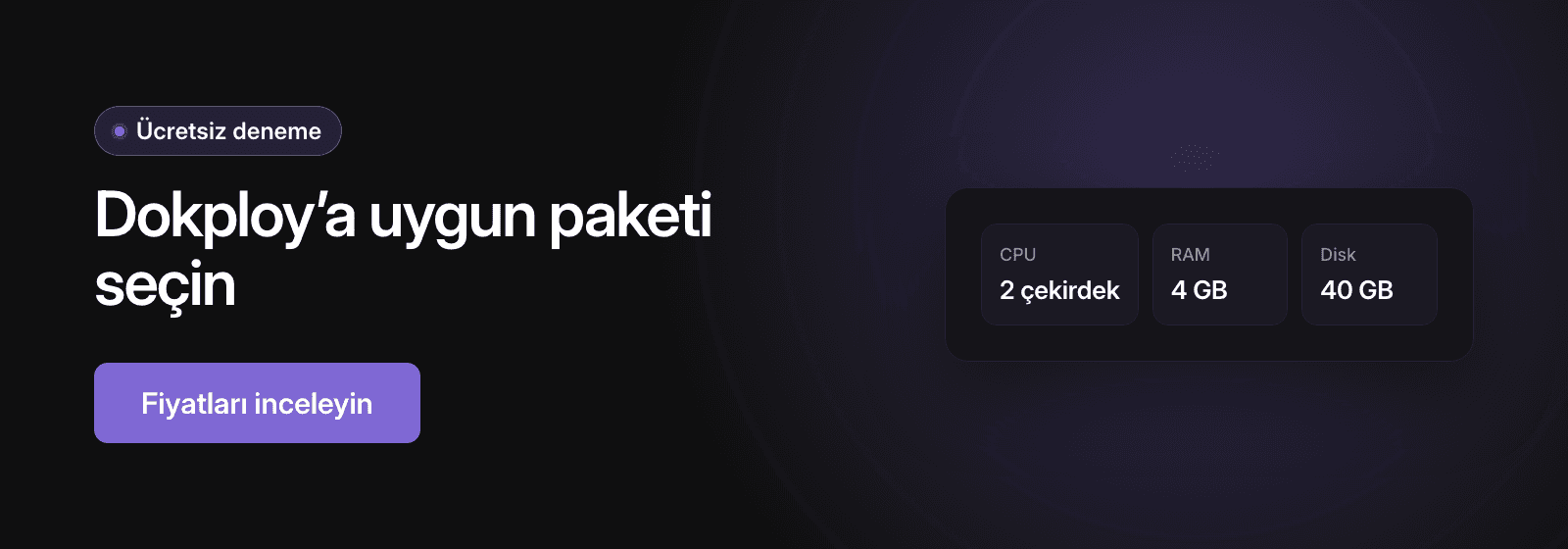
Deneme süresi belirlediğiniz yapılandırmaya göre değişebilir. Bazı yapılandırmalar ücretsiz deneme kapsamında değildir.
tten’de Dokploy kurulumu: dört adım
tten’de Dokploy kurmak için sunucuya SSH ile girip kurulum betiği çalıştırmazsınız. Sipariş ekranındaki (mağaza) Uygulama sekmesinde, tten Marketplace’in hazır uygulamaları arasında Dokploy bulunur, sunucuyla birlikte kurulur. Bulut Sunucu sayfasından bir paket seçip hesabınızı açtıktan sonra dört adımı izlersiniz.
Başlamadan önce üç şey hazır olsun:
Bilgisayarınızda bir SSH istemcisi. macOS ve Linux’ta terminal, Windows 10 ve sonrasında OpenSSH hazır gelir.
Yönetici hesabı için bir e-posta adresi ve parola yöneticinizde ürettiğiniz yeni bir parola.
Yayınlayacağınız kod için bir GitHub hesabı.
1. Sunucuya ad verin
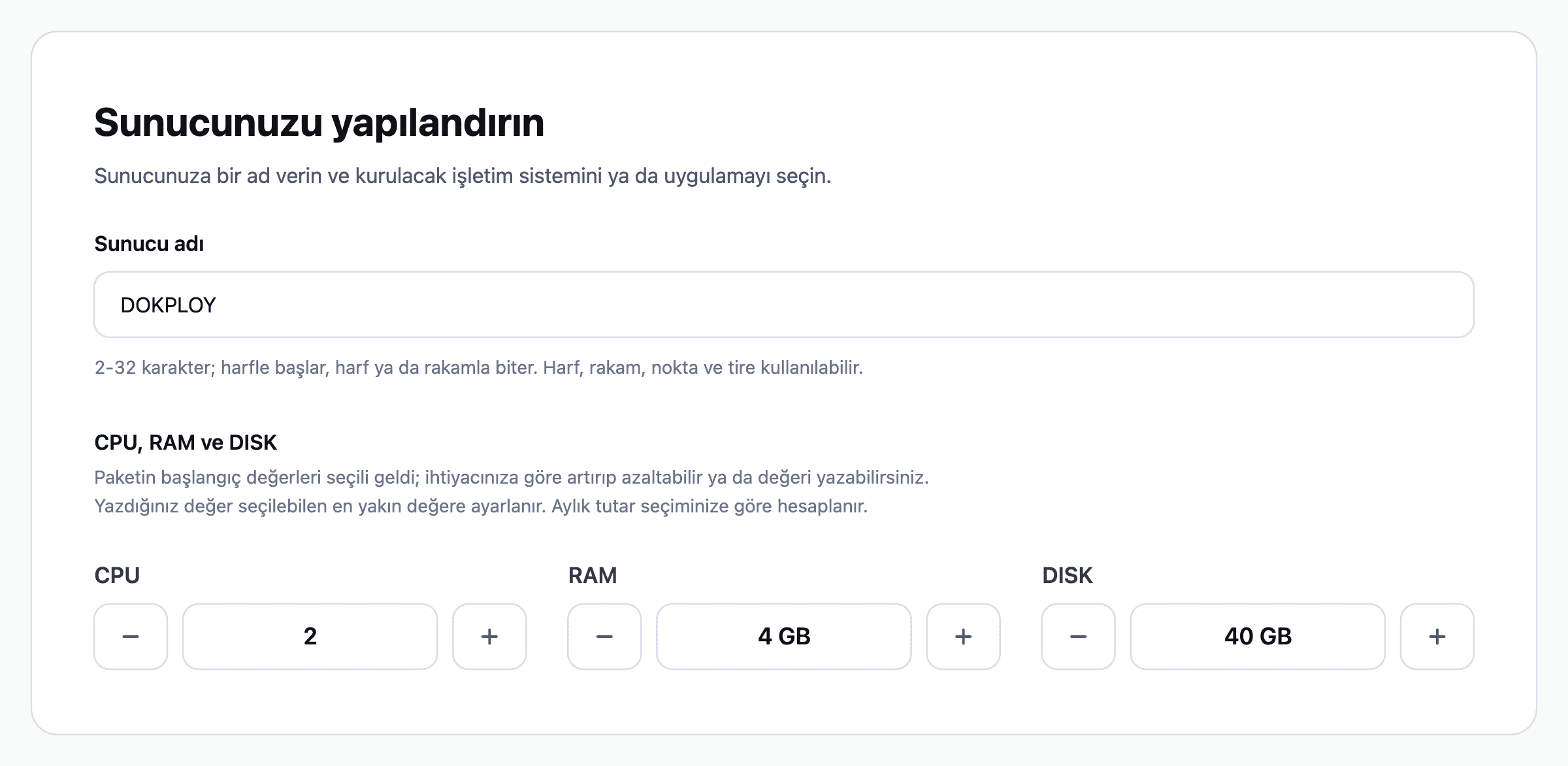
Sunucunuza bir ad verin: 2 ila 32 karakter, harfle başlar, harf ya da rakamla biter, harf, rakam, nokta ve tire kullanabilirsiniz. CPU, RAM ve disk paketin başlangıç değerleriyle gelir, isterseniz sunucu kaynaklarını artırın.
2. Uygulama listesinden Dokploy’u seçin
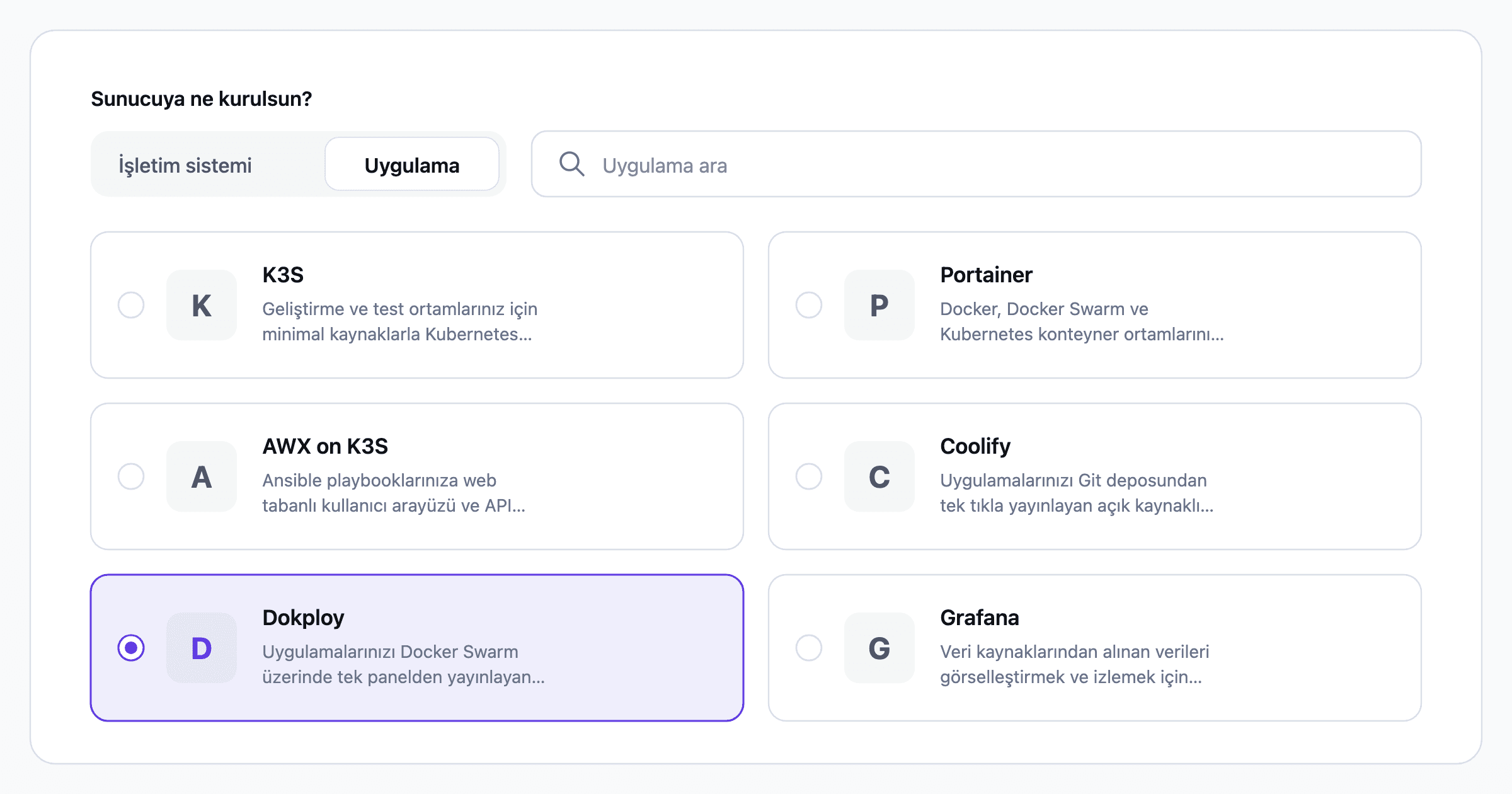
“Sunucuya ne kurulsun?” başlığında Uygulama sekmesine geçin ve Dokploy’u işaretleyin. Dokploy’u işaretlediğinizde form diski 40 GB’a yükseltir, RAM 4 GB’ın altına inmez. Marketplace Ubuntu 24’ü, Dokploy’un istediği Docker sürümünü ve Dokploy’u sunucuyla birlikte kurar. Kurulumdan sonra yönetici hesabınızı sunucunun içinden Dokploy’un kayıt API’si ile açar, girişin çalıştığını ve yeni kayıtların kapalı olduğunu doğrular.
3. Portları ve yönetici bilgilerini girin

HTTP 80 ve HTTPS 443 işaretli gelir, uygulamalarınız bu portlardan yayın yapar. Dokploy 3000’i işaretlemeyin: panel bu portta TLS’siz (şifrelenmemiş) HTTP kullanır, parolanız internette açık akar.
“Dokploy ayarları” bölümünde yönetici e-posta adresinizi ve parolanızı girin, Dokploy yönetici hesabınızı kurulumda bu bilgilerle açar. Bildirim ve parola sıfırlama e-postaları için Dokploy’da e-posta ayarını siz yaparsınız. Parola 8 ila 32 karakter: küçük harf, büyük harf, rakam ve şu işaretlerden biri: . _ + = : @ , -. Parolanız kurulum otomasyonuna şifreli alanda gider, sunucuda açık metin bir dosyaya yazılmaz. Bu parolayı başka yerde kullanmayın, ilk girişte panelden değiştirin.
4. Sunucuya nasıl bağlanacağınızı seçin

Giriş root kullanıcısıyla yapılır ve 22 numaralı port internetten erişilebilir, bu nedenle SSH anahtarı öneririz. SSH anahtarı ile giriş’i işaretleyin, yalnız açık anahtarınızı (public key) ekleyin ve Parola ile giriş’in işaretini kaldırın. İkisi birlikte seçiliyse parolayla giriş de açık kalır. Parola seçerseniz mağazanın önerdiği parolayı parola yöneticinize kaydedin ve ilk girişte değiştirin.
22’yi yalnız kendi IP’nize kısıtlayın: Core Panel’de (tten’in yönetim paneli) Güvenlik duvarı sekmesinden 22 kuralının kaynağını kendi IP’nizle sınırlayın. IP’niz değişirse kuralı güncellersiniz. Yanlış girerseniz kuralı yine aynı sekmeden düzeltirsiniz.
Bu dört ekrandan sonra fatura bilgilerinizi girip kurulumu başlatırsınız. Ücretsiz denemeyle başlıyorsanız deneme başlarken kartınızdan 1 TL doğrulama çekimi yapılır ve otomatik olarak iade edilir.
Sunucunun Public IP’si kurulum başlar başlamaz Core Panel’de görünür. Bu kurulumun başladığını gösterir, bittiğini değil. Sunucu Core Panel’de “hazır” olduğunda Dokploy da hazırdır. Sunucu açıldıktan sonra Dokploy kurulumu yaklaşık beş dakika sürer. 2 CPU, 4 GB RAM ve 40 GB disk ile siparişten panele yaklaşık dokuz dakika geçer: sunucunun açılması, Ubuntu’nun ilk hazırlığı ve Dokploy şablonu. Kurulum mesajı paneli http://IP:3000 adresinde gösterir, ancak kurulumda 3000’i seçmediyseniz bu adres açılmaz. İlk girişi SSH tüneliyle yaparsınız.

Deneme süresi belirlediğiniz yapılandırmaya göre değişebilir. Bazı yapılandırmalar ücretsiz deneme kapsamında değildir.
Dokploy portları: 3000, 80 ve 443
Dokploy paneli varsayılan olarak 3000 portunda açılır. Bu port yalnız IP ile doğrudan erişim içindir, herkese açmayın: panel bu portta TLS’siz (şifrelenmemiş) HTTP kullanır, giriş sayfanız ve parolanız açıkta akar. Hangi portların açılacağını kurulum ekranında siz seçersiniz. 3000’i seçerseniz panel herkese açılır. Seçmeyin, seçmediğiniz portu tten firewall kapalı tutar. Gerekirse kurulumdan sonra yalnız kendi IP’nize bir kural ekleyin. 22 (SSH) açık gelir, 80 ve 443 kurulum ekranında işaretli gelir, bu iki portu Traefik kullanır. Başka bir port gerekirse Core Panel’de sunucunuzun Güvenlik duvarı sekmesinden kendiniz açarsınız. Veritabanı portlarını (5432, 3306, 27017, 6379) internete açmayın, uygulamalarınız veritabanına sunucunun içindeki Docker ağından bağlanır. Docker Swarm’ın iç portlarını (2377/tcp, 7946 tcp ve udp, 4789/udp) da internete açmayın. Küme kuracaksanız sunucuları VDC’nin izole ağında birleştirin, iki Bulut Sunucu’yu internet üzerinden kümelemeyin.
Panele ilk giriş
SSH tüneli, bilgisayarınızdaki 3000 portunu sunucudaki panele şifreli SSH bağlantısı üzerinden bağlar, tünel 22 portundan geçer. Komut çıktı vermez, terminali açık tutun:
Komut adım 4’te seçtiğiniz sunucu parolasını ya da anahtarınızı ister. <public-ip> yerine Core Panel’deki Public IP’yi yazın. Tarayıcınızda http://localhost:3000 adresini açın ve adım 3’te girdiğiniz Dokploy yönetici e-postası ve parolasıyla oturum açın. Bilgisayarınızda 3000 doluysa komuttaki ilk sayıyı değiştirin: -L 3001:localhost:3000 yazın ve http://localhost:3001 adresini açın.
Tünel yerine 3000’i yalnız kendi IP’nize açabilirsiniz: Core Panel’de sunucunuzun Güvenlik duvarı sekmesine kaynağı kendi IP’niz olan bir 3000 kuralı ekleyin ve tarayıcınızda http://<public-ip>:3000 adresini açın. Bu yolda parolanız ve oturumunuz bilgisayarınızla sunucu arasında şifresiz gider. Aynı IP’yi paylaşan herkes de panele ulaşır. Bu yolu yalnız ev ya da ofis gibi güvendiğiniz bir ağdan kullanın ve işiniz bitince 3000 kuralını silin. IP’niz değişince kural işe yaramaz, bu nedenle tüneli öneririz.
Şablon yönetici hesabını kurulumda açar. Dokploy ilk yönetici açıldıktan sonra yeni kayıtları kendisi kapatır, şablon bunu doğrular. Bu nedenle giriş ekranını görmelisiniz. Giriş ekranı yerine ilk kurulum sayfası görürseniz hesap oluşmamış demektir, hesabı hemen oradan kendiniz açın: ilk kurulum sayfasından hesabı kim açarsa yönetici o olur. Kurulumda 3000’i seçmediyseniz panel internete kapalıdır ve bu sayfaya yalnız siz ulaşırsınız. 3000’i herkese açar ya da panele alan adı verirseniz bu sayfayı herkes görür, hesap oluşmadan bunlardan birini yapmayın.
Parolanızı unutursanız ve e-posta ayarı yoksa sıfırlama bağlantısı gelmez. Sunucuya SSH ile girin, docker ps ile Dokploy container’ının kimliğini bulun ve şu komutu çalıştırın:
Komut rastgele bir parola gösterir, girişten sonra değiştirin. Aynı yolla pnpm run reset-2fa iki adımlı doğrulamayı sıfırlar.
Dokploy SSL: panele alan adı ve HTTPS
Panele her seferinde tünelle girmek istemiyorsanız alan adı verin. Alan adınızın A kaydını (DNS kaydı) sunucunun Public IP’sine yönlendirin, 80 ve 443 açık kalsın. Dokploy’da sunucu ayarlarından panele alan adını yazın, Traefik Let’s Encrypt sertifikasını kendisi alır. Alan adı paneli internete açar, bu nedenle parola yöneticisinin ürettiği uzun bir parola ve Dokploy’da iki adımlı doğrulama (2FA) gerekir. 3000 için kural eklediyseniz alan adını verdikten sonra o kuralı silin. Alan adı aynı zamanda otomatik yayının koşuludur: GitHub push bildirimini panelin 443’ten açık adresine gönderir, 3000 kapalıyken IP üzerinden bildirim ulaşmaz.
İlk uygulamanızı yayınlayın
Panelde bir proje açın, kaynak olarak GitHub deponuzu bağlayın. Domains sekmesinde alan adını ve uygulamanızın dinlediği portu yazın, sertifika olarak Let’s Encrypt’i seçin ve Deploy düğmesine basın. Dokploy build alır, container’ı başlatır ve Traefik alan adını 80 ile 443’ten sunar. Uygulamanın alan adı için de A kaydı sunucunun Public IP’sine yönlenmiş olmalı. Panele alan adı verdiyseniz GitHub her push’ta Dokploy’a haber verir ve yayın kendiliğinden yenilenir. Vermediyseniz her yayın için Deploy düğmesine basarsınız.
Dokploy mi Coolify mi?
İlk uygulama yayındayken en sık sorulan soru Coolify ile farkın ne olduğudur. Coolify, Dokploy’a en yakın rakiptir, kurulumunu Coolify nedir? yazısında anlattık. İkisi de açık kaynak, kendi sunucunuzda çalışan yayınlama platformudur. Dokploy Docker Swarm üstünde çalışır, birden fazla sunucuya Swarm ile ölçeklenir ve şablon kataloğu 500’den fazla açık kaynak uygulama listeler. Coolify Docker Compose şablonlarıyla çalışır ve yaklaşık 300 şablon sunar. tten Marketplace’te ikisi de bulunur. Dokploy vs Coolify sorusunun kısa cevabı: Docker Swarm ile küme kurmayı planlıyorsanız Dokploy.
Büyüyünce: uygulamalarınızı birden fazla sunucuya yaymak
Tek sunucu başlangıç için yeterlidir, Dokploy dokümanı da önce kaynak artırmayı önerir. Tek sunucu yetmediğinde Dokploy’un cluster (küme) özelliğini Sanal Veri Merkezi’nde (VDC) kullanırsınız. Dokploy’un kurulu olduğu sunucu Swarm yöneticisi (manager) olur ve tek nokta kalır. Aynı işlemci mimarisindeki ek sunucular worker (uygulamaları çalıştıran sunucular) olarak katılır. İmajlar (uygulama paketleri) bir Docker registry (imaj deposu) üzerinden dağıtılır, trafiği Traefik ile bir load balancer (yük dengeleyici, kendi VM’iniz ya da VDC’nin opsiyonel Yük Dengeleyici hizmeti) paylaştırır. Worker’larda eski imajları temizlemek sizin işinizdir.
Sık sorulan sorular
Dokploy nedir?
Dokploy, kendi sunucunuzda çalışan açık kaynaklı bir PaaS’tır. Git deponuzu bağlarsınız, uygulamanızın build’ini alır, Docker Swarm üstünde çalıştırır ve Traefik ile alan adı ve SSL’i ayarlar.
Dokploy ücretsiz mi?
Kendi sunucunuzdaki açık kaynak Dokploy lisans ücreti istemez, sunucunun ücretini ödersiniz. Dokploy Cloud ve kurumsal (Enterprise) sürüm ücretlidir.
Dokploy’u nasıl kurarım?
tten’de Marketplace’ten: sunucuya ad verin, uygulama listesinden Dokploy’u seçin, yönetici e-posta ve parolanızı girin, SSH erişimini seçin. Kurulum betiği çalıştırmazsınız. Ayrıntı yukarıdaki dört adımda.
Dokploy hangi portu kullanır?
Panel 3000, uygulamalar Traefik üzerinden 80 ve 443. tten’de 3000’i açıp açmamayı kurulum ekranında siz seçersiniz. Açmamanızı öneririz, panele SSH tüneliyle girersiniz.
Dokploy için kaç GB RAM gerekir?
Resmî minimum 2 GB RAM ve 30 GB disktir, uygulamalar ve build’ler bunun üstüne eklenir. tten’de Dokploy şablonu Ubuntu 24 ile en az 2 CPU, 4 GB RAM ve 40 GB disk ister.
Dokploy güvenli mi?
Kurulumda 3000’i açmazsanız panel internete kapalı kalır, SSH tüneliyle girersiniz. Kurulum otomasyonu işi bitince kendi SSH anahtarını sunucudan siler. Alan adı verirseniz iki adımlı doğrulama gerekir. Parolayı kaybederseniz sunucudan komutla sıfırlarsınız.
Dokploy ile Coolify arasındaki fark nedir?
Dokploy Docker Swarm üstünde çalışır, Swarm ile birden fazla sunucuya ölçeklenir ve şablon kataloğu 500’den fazla uygulama listeler. Coolify Docker Compose şablonlarıyla çalışır ve yaklaşık 300 şablon sunar. İkisi de tten Marketplace’te bulunur.
Dokploy’u nasıl güncellerim?
Sunucuda kurulum betiğinin update komutuyla: curl -sSL https://dokploy.com/install.sh | sh -s update. Yedeğiniz yoksa önce veritabanı yedeğini kurun, güncellemeden önce kontrol edin. Şablon Docker motorunu Dokploy’un istediği sürümde sabitler (apt-mark hold), apt upgrade Docker sürümünü değiştirmez, containerd ve Docker eklentileri güncellenir. Dokploy yeni bir Docker sürümü isterse sabitlemeyi kaldırıp kendiniz yükseltirsiniz. Dokploy, işletim sistemi ve Docker güncellemeleri sizdedir, donanım ve sanallaştırma tten’de.
Sonuç
Dokploy, Git deponuzla yayın arasındaki her şeyi tek panele toplar: build, container, alan adı, sertifika. tten’de Marketplace’ten dört adımda kurulur. Paneli internete açmadan SSH tüneliyle kullanırsınız, uygulamalarınız 80 ve 443’ten yayın yapar. Büyüyünce aynı paneli Swarm kümesiyle VDC’ye taşırsınız.
Kaynaklar
Dokploy. Installation. https://docs.dokploy.com/docs/core/installation (erişim 2026-10-22)
Dokploy. Features. https://docs.dokploy.com/docs/core/features (erişim 2026-10-22)
Dokploy. Auto Deploy. https://docs.dokploy.com/docs/core/auto-deploy (erişim 2026-10-22)
Dokploy. Reset Password & 2FA. https://docs.dokploy.com/docs/core/reset-password (erişim 2026-10-22)
Dokploy. Permissions. https://docs.dokploy.com/docs/core/permissions (erişim 2026-10-22)
Dokploy. Domains. https://docs.dokploy.com/docs/core/domains (erişim 2026-10-22)
Dokploy. Cluster. https://docs.dokploy.com/docs/core/cluster (erişim 2026-10-22)
Dokploy. Templates. https://templates.dokploy.com/ (erişim 2026-10-22)
Dokploy. Dokploy Cloud. https://docs.dokploy.com/docs/core/cloud (erişim 2026-10-22)
Dokploy. Pricing. https://dokploy.com/pricing (erişim 2026-10-22)
Dokploy. Dokploy vs. Coolify. https://dokploy.com/dokploy-vs-coolify (erişim 2026-10-22, Dokploy’un kendi karşılaştırması)

Yazan
İsmail
Tunalı
Etiketler
Bu sayfada
Dokploy’u kendi sunucunuzda kurun
tten’i ücretsiz deneyin.
İlgili yazılar



Tüm kontrol sizde
Altyapınızı bugün oluşturun
Dakikalar içinde başlayın, projenizi canlıya alın. Taahhüt yok.